此檔案的目的在於利用
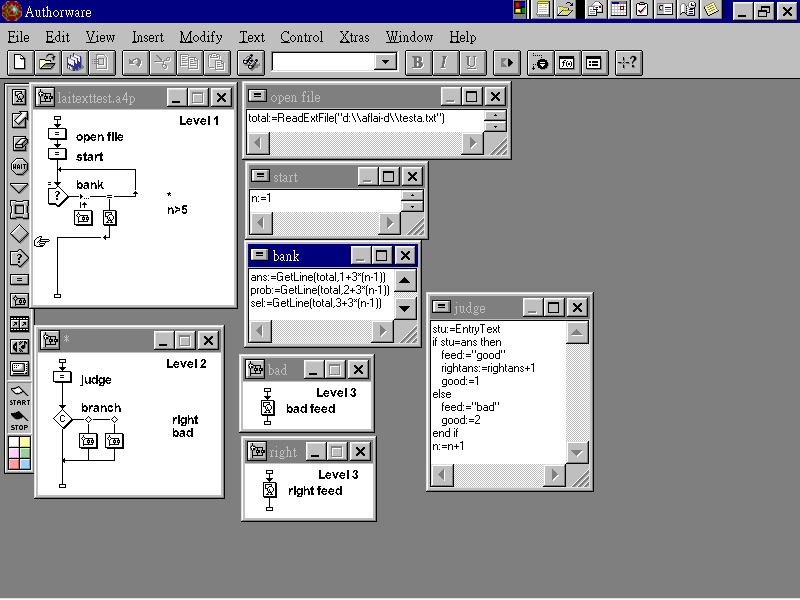
readextfile()函數取外部文字檔案-當做我們的試題(題庫),再利用getline()函數來分行讀取的外部文字檔-每一題的結構分成答案、題目及選項,一個檔案可放多個題目。然後使用者輸入答案後判斷是否正確,給予適當的回饋。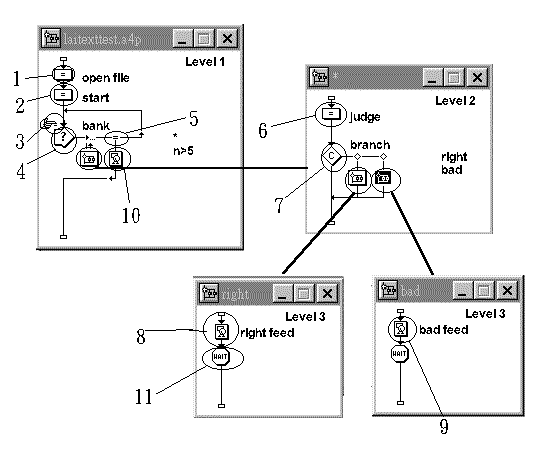
(
1)載入外部文字檔:
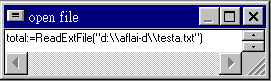
此圖是在流程圖中1的部分,利用ReadExtFile()函數讀取外部文字檔案,而我們自訂一變數total接受ReadExtFile()函數所讀取的外部文字檔案之全部之內容(例如:上述的檔案testa.txt)。
ReadExtFile()函數的用法:ReadExtFile("磁碟:\\路徑\\檔名")。
※其中路徑中要用雙斜線\\。
(2)亂數出題及清除上次輸入答案
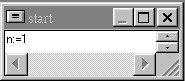
此圖是在流程圖中2的部分,目的設定題目的變數n及其初值。
(3)利用getline()函數來讀取答案、題目、選項:
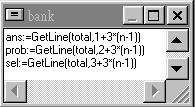
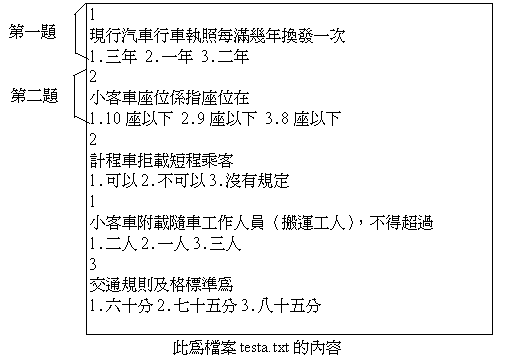
此圖為流程圖上3的部分,我們利用getline()函數來讀取一行資料【註:getline(資料來源變數,選取第幾行資料)】,其中應先注意我們在建立外部文字檔testa.txt(如下檔案)時,應遵循下列格式--第一行為答案;第二行為題目;第三行為選項(此三行為一題),以下類推。如此我們就可以自訂變數ans來接收答案:ans:=GetLine(total,1+3*(n-1)),prob變數來接收題目:prob:=GetLine(total,2+3*(n-1)),sel變數來接收題目的選項:sel:=GetLine(total,3+3*(n-1))。而n為題次,利用n來取每一題的答案、題目、選項所在的行數。
例如:n=1時,1+3*(n-1)=1取第一行,即答案;2+3*(n-1)=2取第二行,即
題目;3+3*(n-1)=3取第三行,即選項。
n=2時,1+3*(n-1)=4取第四行;2+3*(n-1)=5取第五行;3+3*(n-1)=6取第六行。
以下以此類推。
(
4)顯示題目: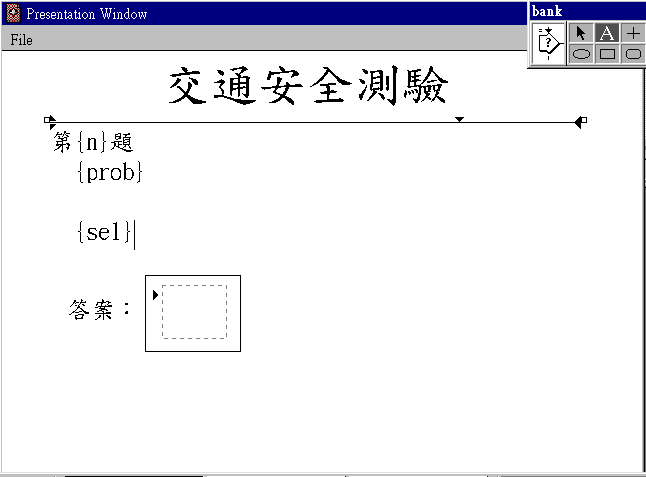
此圖是流程圖中
(
5)結束:(做完五題即結束)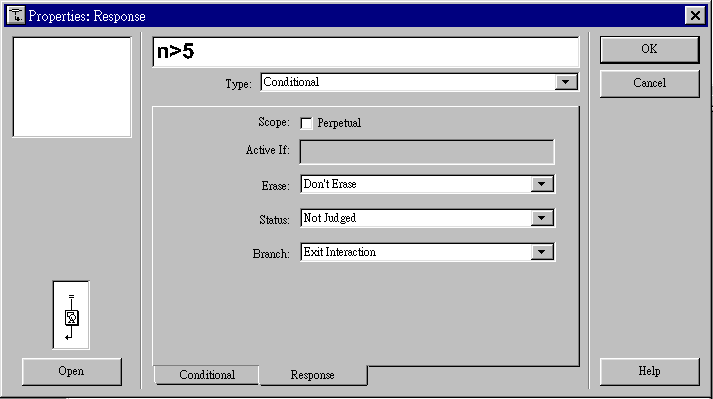
此圖為流程圖上
(
6)比對答案、提供回饋: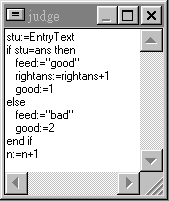
此圖是在流程圖中
(
7)正、負回饋的設定: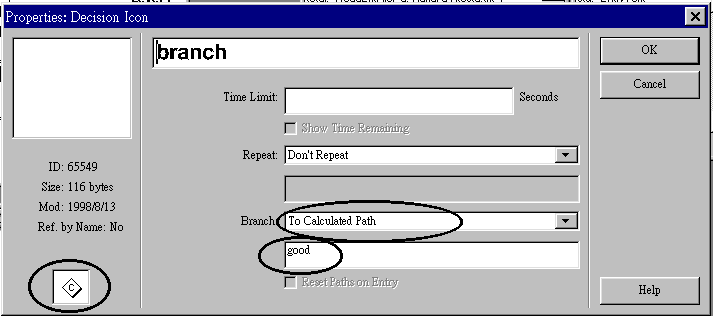
此圖是在流程圖中
(
8)正回饋設定: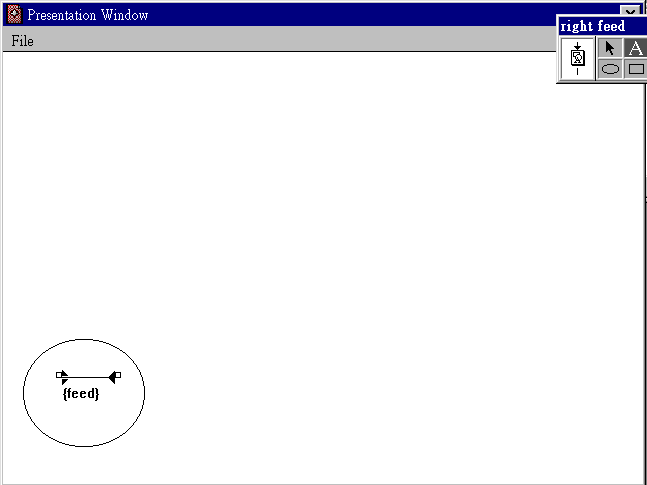
此圖是在流程圖中
(
9)負回饋設定: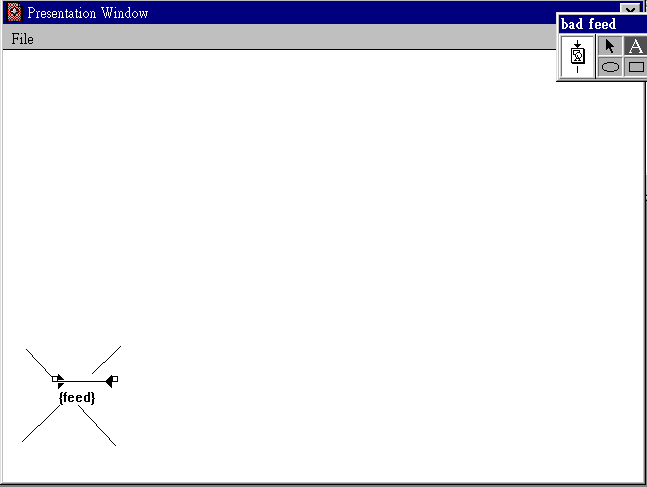
此圖是在流程圖中
(
10)結束畫面: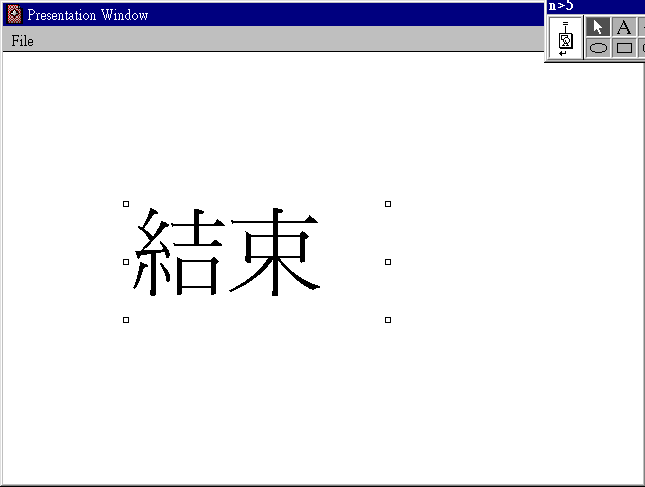
此圖是在流程圖中
(
11)畫面停留:由於回饋畫面太快以至於會誤認為沒有回饋畫面,解決的辦法有二:- 加入wait圖示:
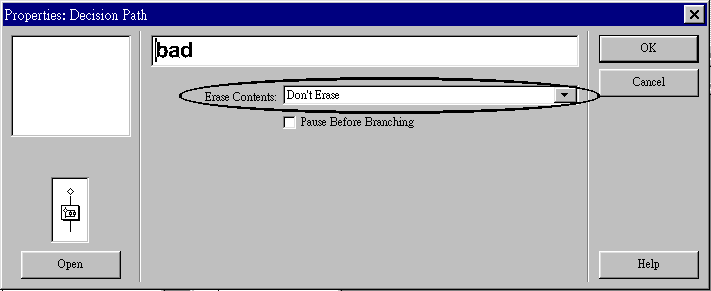
- 方法二是將決策路徑中的參數Erase Contents:中設定成Don't Erase
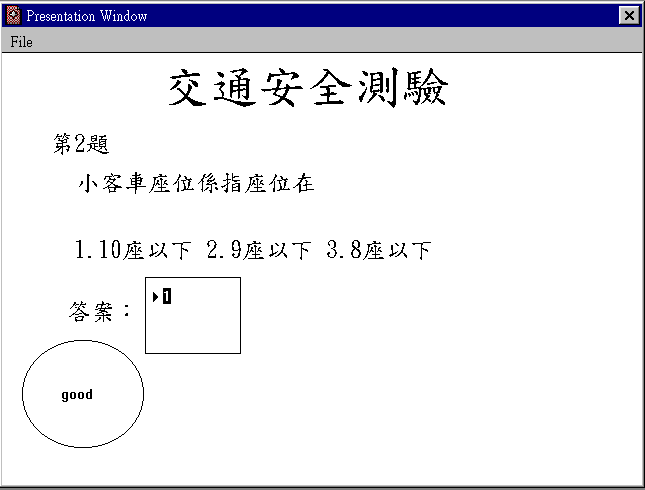
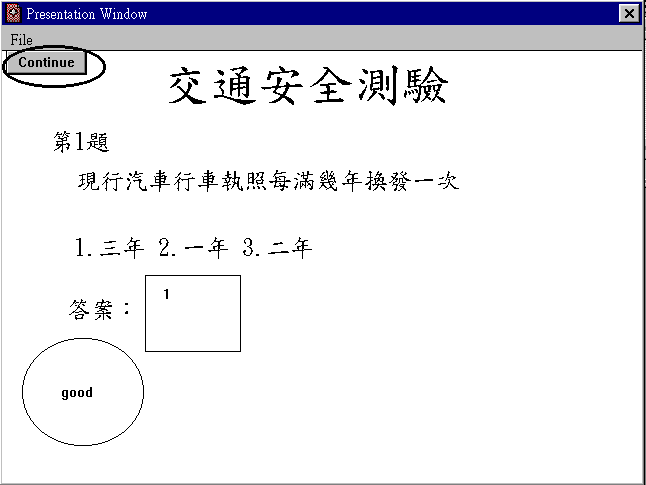
(a)加入『工具列』中『WAIT』圖示於回饋圖示後面(如流程圖中11的部分),則在執行檔案後,就會發現有一個「continue」按鈕(如下圖),按鈕後就會執行下一題。
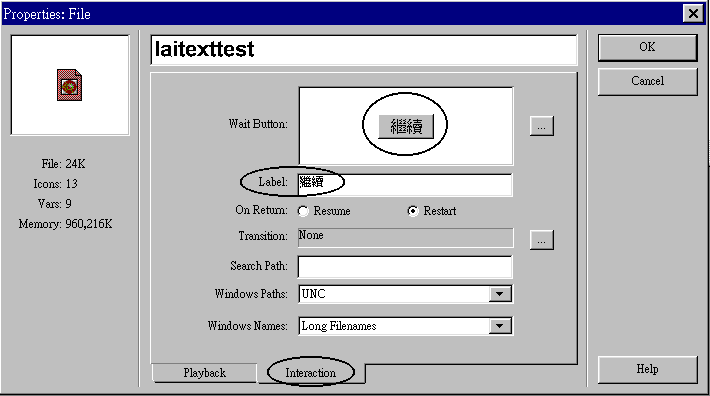
(b)修改contiune按鈕名稱:利用「Modify」、「File」、「Properties」就可進入『Properties:File』視窗。(如下圖)先選取視窗下面的【Interaction】,然後就可直接在【Label:】中鍵入你要的按鈕名稱(例如:修改成中文「繼續」),另外,也可以在【Wait Button:】後面的…..變更按鈕為圖形按鈕。
(c)更改按鈕位置:先執行此檔案,在任何文字位置【註:需要在「contiune」按鈕出現時】雙按滑鼠,此時可進入修改狀態,再移動「contiune」鈕。
【結果如下:】
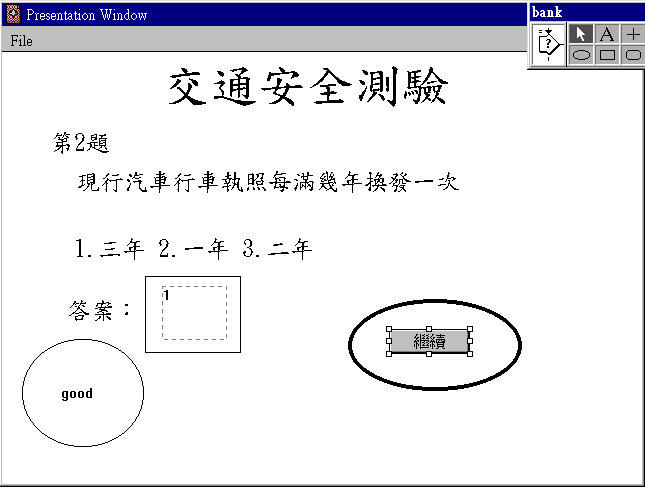
這樣的話,回饋畫面會留在執行的畫面上不會被清除。