【主題:恐龍介紹】

目標:設計以按鈕控制不同圖片

一ˋ規劃流程

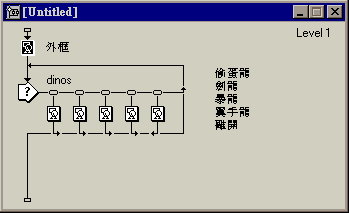
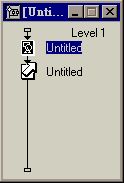
  1. 拖曳交談圖示到流程線上
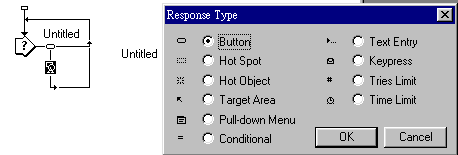
  2. 拖曳顯示圖示到流程線中交談圖示的右方,此時立刻出現response type(回應型式)選擇視窗,因內定為Button(按鈕),故直接按OK確定鈕。
  3. 同上述步驟(2),四次
  4. 更改圖示標題:

    (1)將交流圖示標題改為恐龍(dinos)

    (2)其他回饋用顯示圖示的標題更名為**龍,請參考下列。此更名方式就是在更改按鈕名稱。
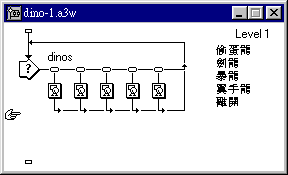
  5. 更改回饋流向

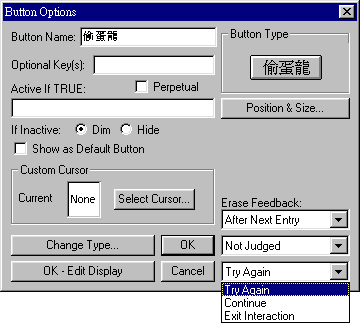
    (1)滑鼠移到交談型式表示圖(本例為按鈕,其表示圖為)上,快按二次,出現按鈕設定視窗(Button Option)

    (2)在視窗右下角點選下拉鈕,選取try again(再一次)

    (3)OK鈕確定,此時流向已改變

    (4)同(1)(3)步驟,重做各個交談圖示(「離開」除外)

    (5)雙點選「離開」按鈕圖示,且將流向改為

    exit interaction(離開交談)

    流程修正結果如下:
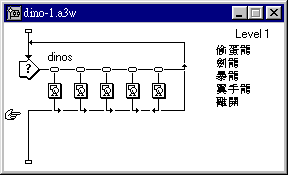
二ˋ修正(移動)按鈕位置

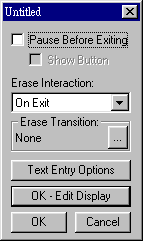
  1. 滑鼠在交談圖示上快按二次,出現交談設定視窗
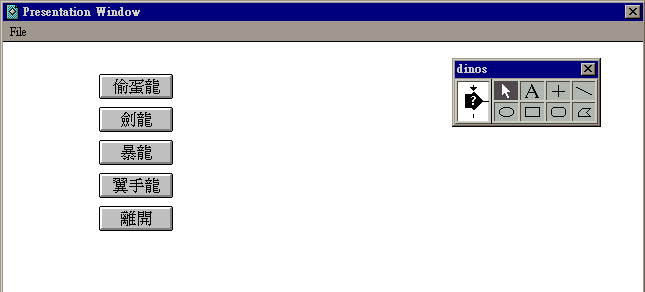
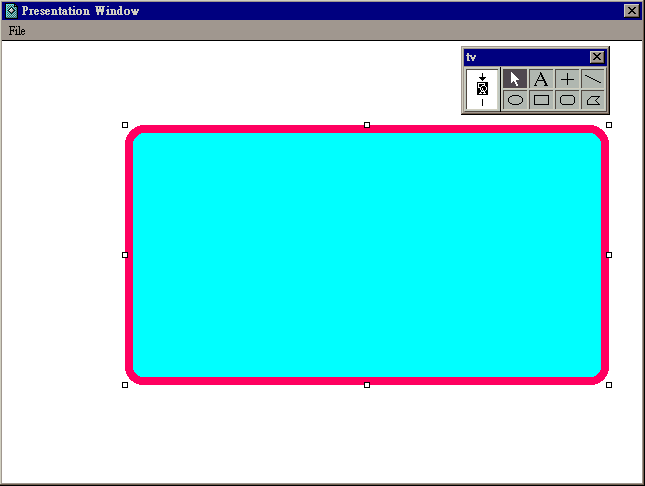
  2. 按“OK-Edit Display”鈕,出現Presentation windows視窗及按鈕設定(Button Option)視窗,按鈕就顯示在展示視窗上,如下圖
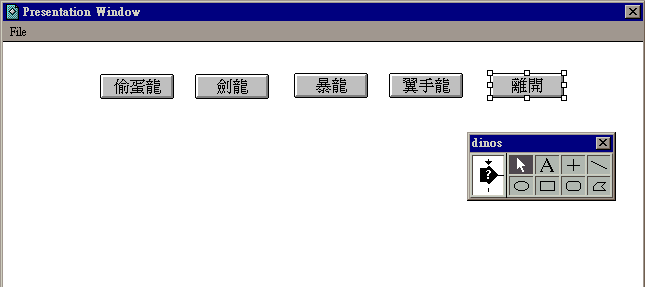
  3. 點選按鈕,出現控點,移動到適當位置,如下圖

三ˋ輸入各按鈕之回饋內容

  1. 進入各回鐀用顯示圖示中的展示視窗,點選「Fileimport」,選取圖形檔所在的磁碟、目錄及檔名,按OK
  2. 移動圖形到適當位置

四ˋ測試並調整圖形位置

  1. 按執行鈕進行測試
  2. 執行過程中,若發現物件位置及大小不正確時,直接將滑鼠移到物件上且快按二下,則可進入編輯模式(出現控點)。此時可調整物件位置及大小。

五ˋ展示區(顯示恐龍圖片之區域)加底框

  1. 增加顯示圖示於交談圖示之上,命名為“外框”
  2. 點選該圖示,進入展示視窗,加入電視機圖形
  3. 點選該圖形,選取「Attribute」→「Send to back

六ˋ將每一按鈕之回饋圖示中物件,設定模式(Mode)為透明( Transparent)

目標二:將文字式按鈕改為圖形按鈕,且在按鈕時出現音效

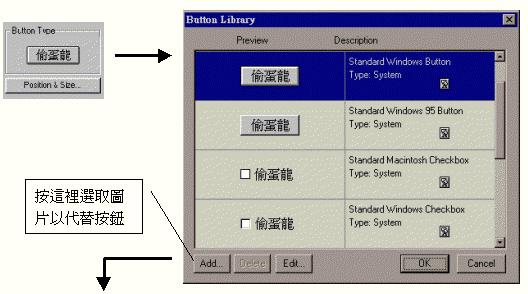
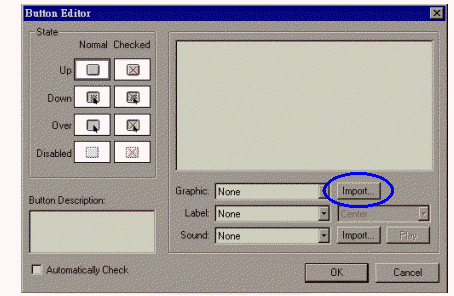
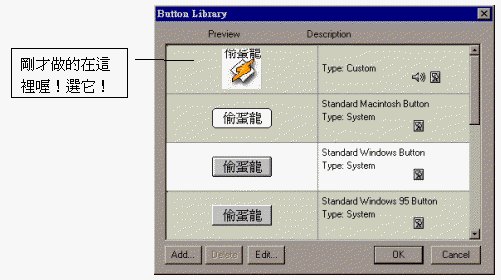
  1. 在流程線的按鈕表示圖上快按二次,出現按鈕設定視窗。在視窗右上角Button Type方塊中的按鈕上按一下,以選取其他樣式的按鈕(Button Library視窗),但此時我們要增加按鈕型式-圖形按鈕,因此要按Add鈕。出現編輯按鈕視窗(Button Editor)。

  2. 在編輯按鈕設定窗中,主要有三項須加以設定

    (1)圖形載入:請點選Graphic右邊之Import…鈕,出現圖形檔選取視窗時,再選取圖形

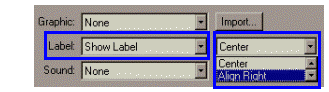
    (2)設定標題顯示與否、顯示對齊方式:

    1. Label的下拉選單中,選取show label項,表示按鈕標題將顯示出來;選取none,表示按鈕上不顯示標題
    2. 在右邊的下拉選單中,選取顯示時的對齊方式:有Align Left(靠左)、Align Right(靠右)和Center(置中)三種

    (3)聲音載入:請點選Sound右邊之Import鈕,出現聲音檔選取視窗時,再選取聲音。若聲音檔已被選取,則可按“Play”鈕試聽

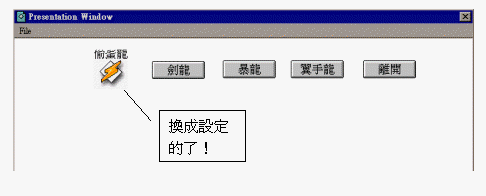
    (4)完成上述設定後,按OK鈕;此時剛才設定的圖形按鈕將出現在按鈕類別上,按OK鈕選取圖形,則展示視窗中的按鈕就變成所設定的

    習題:製作五組按鈕以介紹圓形、三角形、矩形、平行四邊形及離開按鈕

【主題:二組同步移動之圖形及.flc物件,且不斷循環直到按滑鼠左鍵才結束】

目標一:製作二個同時移動之物件

一、設計第一物件之移動(MOVE)

  1. 拖曳顯示圖示到流程線上,雙按此圖示,進入展示視窗後以「file」→「Imported」載入圖形。此圖形即為移動之物件(移動之主角)
  2. 拖曳移動圖示到流程線(成為第二個圖示)
  3. 設定移動型式,移動路徑(軌跡)

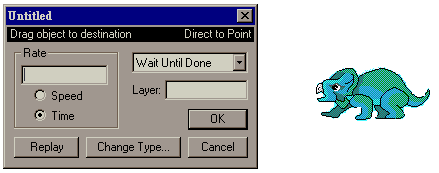
    (1)在移動圖示上快按二下,馬上進入展示視窗且出現移動設定窗

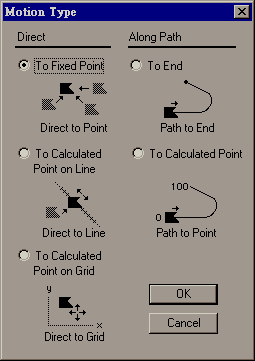
    (2)選取移動型態:點選change type按鈕,出現下面選擇窗:

    (3)在目前情況適合選擇的移動型態有二種:

    .to fixed point(固定點移動):屬於直線移動

    .to end(任意軌跡移動):設計者可將圖片沿圓滑曲線移動

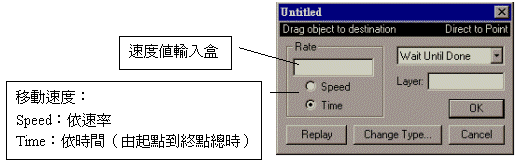
    當選擇to fixed point時(直線固定式移動):拖曳物件到終點(起點在原先物件未被移動所在位置),按replay可測試效果,若速度不適合時,修正rate內輸入盒之數值。

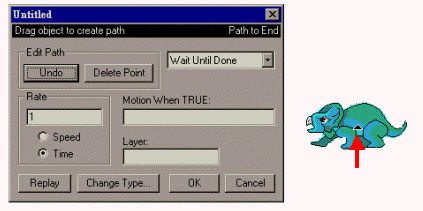
    當選擇to end時:(任意軌跡)

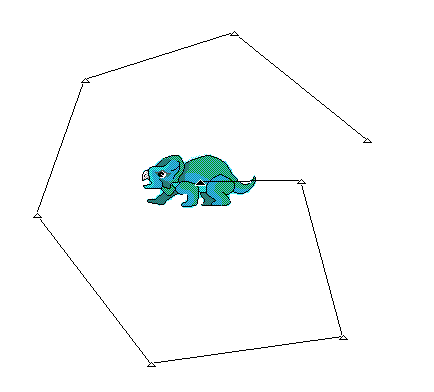
    a. 在物件上點一下,出現s 符號(代表第一點),拖曳物件到軌跡各點(拖曳到各點後皆須放開,出現s 再拖曳到下點),此時出現軌跡如下:

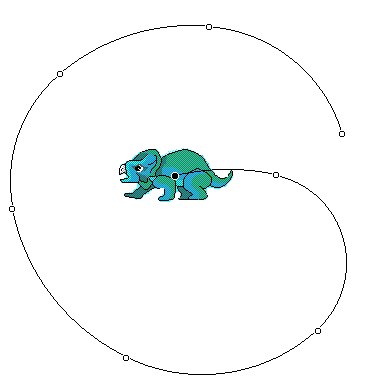
    b. 將軌跡改為圓滑曲線:在每一s 上快按二次,則改變為l ,此時軌跡如下:

    c. 在Edit Path方塊中,可按Delete Point鈕以取消軌跡上不要的點

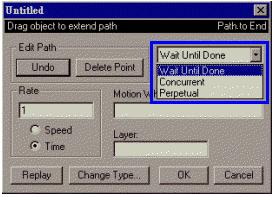
    (5)設定concurrent(同步移動)

    因目前為wait until done (目前移動完成,才會進行下面動作),故點選右上角之下拉鈕選取concurrent

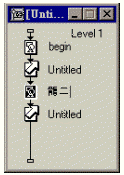
二、設計第二物件之移動

步驟同一,且流程變更如下:

目標二:不斷循環二物件之移動

一ˋ加入類似Basic goto之函數,使流程可以回到第n個圖示繼續執行:

  1. 拖曳計算圖示到流程線上(其命名為goto)
  2. 在流程之計算圖示上快按二下,以輸入內容
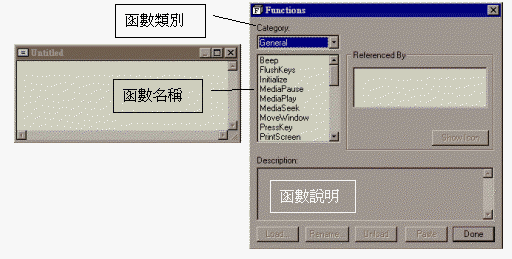
  3. 點選「Data」→「Show Functions」功能,出現函數選取視窗,如下所示:
  4. 點選函數類別下拉鈕,選取Jump類別
  5. 點選goto函數(注意此函數之說明)
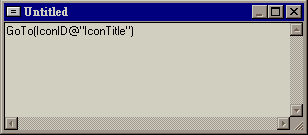
  6. 按paste鈕,出現goto函數出現在計算圖示輸入盒中,如下所示
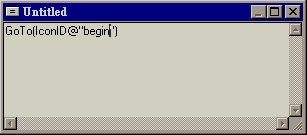
  7. 將goto函數中雙引號內容(原為”IconTitle”)改為begin(流程第一圖示物件之title),如下所示
  8. 關閉計算圖示輸入盒,出現確定存檔視窗時,按OK
  9. 按執行鈕測試之,發現:移動出了狀況,只會在原地跳動。
  10. 將第二物件之Concurrent改為Wait until done,即當第二物件完成移動後,才會執行goto,回到第一物件的圖示,再做同步移動
  11. 讀取滑鼠被按下狀況:
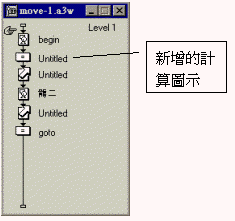
    拖曳計算圖示在流程中,如下圖
  12. 雙按此計算圖示以輸入內容(運算式)
    i:=mouse down

    .mousedown是系統變數,當使用者按下滑鼠時,變數值被系統設定為為1

    .mousedown之值將透過指定敘述(:=)傳給使用者自定變數i,因此若i值為1時,表示使用者按了滑鼠

  13. 此時系統要求設定i之初值,將i之初值(initial value)設為0後,按OK

    修改goto計算圖示的內容為:

    If i=0 then goto(IconID@”begin”)

    其意義為:若i值為0(表示未按滑鼠),則跳回begin圖示重新執行,若i值不是0,則向下執行(結束!)

    習題:模擬上述技巧製作一歡迎畫面

    【主題:利用熱區(hot area)介紹學校環境】


Part3