拖曳
 到流程線上,此圖示的標題(Icon
title)為untitled。
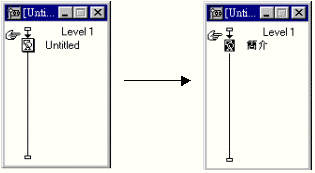
到流程線上,此圖示的標題(Icon
title)為untitled。點選untitled後,按Del鍵,重新輸入標題名稱為〝簡介〞。
在流程線之圖示上快按二下,出現presentation Window(展示視窗)。
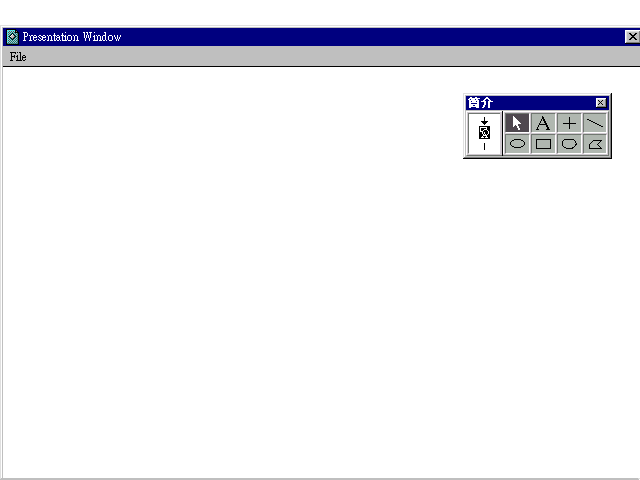
(1)在「簡介」工具列中 點選工具,在展示視窗中按滑鼠左鍵,進入文字輸入狀態。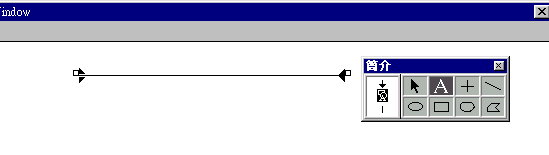
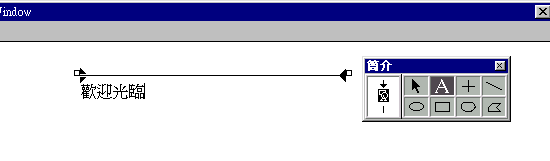
(2)按CTRL+shift切換為中文輸入法,並輸入「歡迎光臨」四個字。
 5.
5.
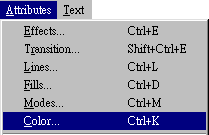
(1)叫出顏色工具箱:點選window->inspectors功能表中color項目,叫出顏色工具箱,如下所示
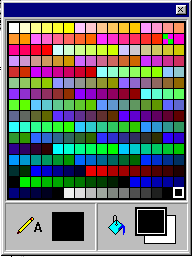
(2)點選欲上色之文字,並拖曳為反白。
(3)在文字工具箱中,點選 再點選顏色(如深藍色),表示欲設定文字(前景)顏色。
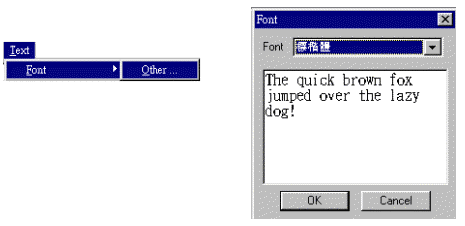
選取功能列Text中Font選項下Other,出現Font視窗,在font下拉選單中選取所須的字型
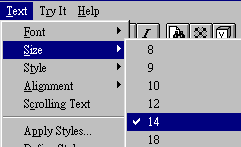
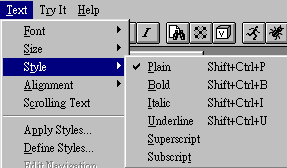
Plain-一般,Bold-黑體,Italic-斜體,Underline-底線,Superscript-上標Subscript-下標
(1)調整文字之編輯邊界:拖曳編輯邊界左右二邊之控點。
J小技巧:拖曳編輯邊界可將橫向文字改為直向文字。
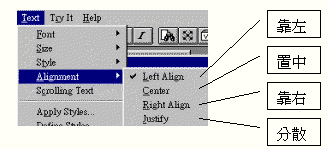
(2)點選Text選單之alignment,出現各種對齊方式。
(1)選取õ 工具。
(2)點選「歡迎光臨」(在文字的四周出現六個控制點,表示已被選取)。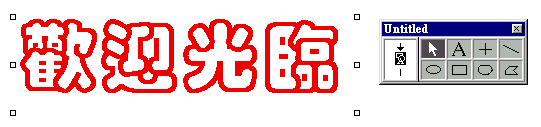
(3)選取複製鈕 ,將上述文字複製到剪貼簿中。
將物件複製到剪貼簿之其他二種方法:
- 按CTRL+C
- 按點選「edit」選單中「copy」項目
(4)將剪貼簿之文字貼到(Paste)展示視窗中。
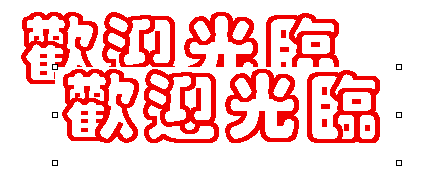
(5)將剛貼上之文字,改變為藍色。
(6)設定重疊物件處理模式為Transparent:
- 點選window->inspectors功能表之Modes項目,出現Mode視窗
- 點選Transparent項
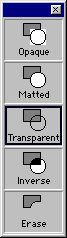
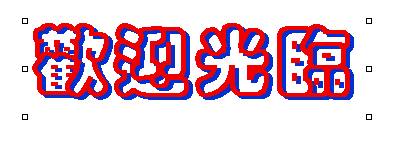
(7) 移動上層文字之位置,使它與下層文字重疊,但有許些位移。結果如下圖。
(1)以複製方式產生二組相同字體的字。
(2)將下層文字顏色更改為___色。
(3)將上層文字顏色更改為___色。
(4)移動上層文字之位置,使它與下層文字重疊,但有許些位移。
(5)更改上層文字之重疊處理模式為Erase。結果如下圖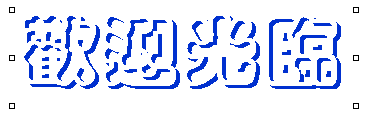
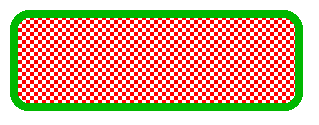
(1)先繪製圓角矩形:
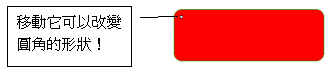
點選 工具,在適當位置拖曳滑鼠,以繪製圓角矩形,如下圖
(拖曳矩形中的小點可以改變圓角的形狀喔!)
(2)選取Attributes→Fills及Lines,出現花紋樣式視窗及線條樣式視窗
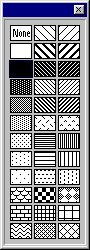
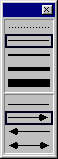
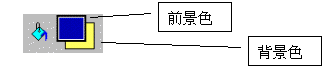
(3)先點選背景色,並選取塗滿之花樣樣式,以填滿矩形內部,再選取花樣之顏色(前景色)。選取線條樣式可改變圖形框的線條。
(4)複製上述文字「歡迎光臨」。
(5)將(4)之文字移動至矩形上。
(6)選取重疊物件處理模式為Erase。
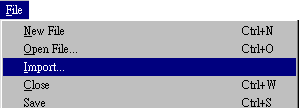
(1)點選「File」→「Import」,出現選取圖片交談窗。
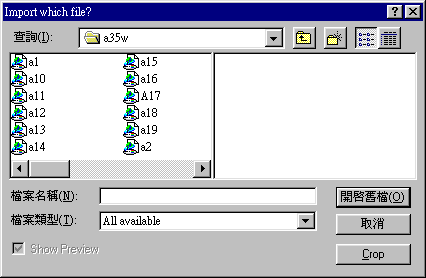
(2)選取圖片所在磁碟(如D:)及目錄(如\Image)。
(3)選取圖形格式(檔案類型):
- Authorware可讀取圖形格式,包括Bmp、Tif、Pcx等,但不包含常見的Gif和Jpg,故欲取用此類圖形格式時,可利用psp、Photo Impact等軟體轉換為Authorware可讀取之格式。
(4)按開取舊檔鈕確定取用圖形,則可把圖形載入視窗中使用。
(5)移動圖形至正確位置,並拖曳控制點以改變圖形大小。
(6)點選「Attribute」→「Send to back」,將圖形檔置於目前所有物件(文字,矩形…)之底層。
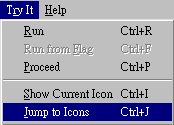
選取功能列的「Try
It」→「Jump to Icons」,回到流程視窗,並新增一顯示圖示至流程上,並命名為「歡迎圖形」。
(1)在「歡迎圖形」圖示上快按二下。
(2)載入二圖形檔(Import功能)(___.__,___.__)
(3)將二圖形重疊在一起。
(4)點選物件重疊處理模式(Mode)為transparent(透通)
(5)無法達到透通效果時,請用繪圖軟體(如Photo Impact)處理,如將圖形外圍白色(不是純白色)轉換為真正白色(R:255,G:255,B:255)請見….
點選執行鈕 或選取「try
it」→「Run」
或選取「try
it」→「Run」
結果發現:
(1)二畫面展示太快,無法看清楚。
(2)二畫面重疊在一起
解決方式:
(1)加入暫停或延遲功能。
(2)播放時清除先前畫面。
(1)切換回流程線上。
(2)拖曳暫停圖示 到二顯示圖示中間,流程圖改變如下:
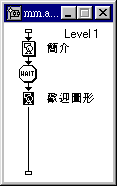
(3)在暫停圖示上快按二下,進行設定如下:
暫停直到(Wait For):
.Mouse Click:按一下滑鼠
.Keypress:按任一鍵
.Show Button:按繼續鈕
或限時(Time Limit)多少秒
以繼續進行以下的流程。
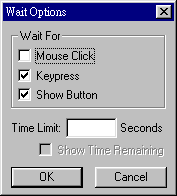
(4)按執行鈕,測試目前效果。
發現畫面暫停住,且按鈕以“Continue”的方式出現在左上角。
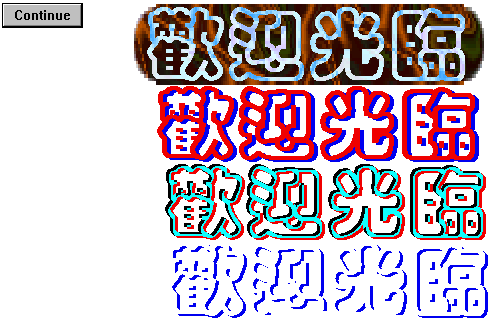
(5)出現暫停畫面時,點選功能表「Try it」→「Pause」。
(6)選取continue鈕(出現控制點表示已被選取),並拖曳到中間下方之位置。
(1)快按「簡介」圖示二次,以進入展示視窗。
(2)選取「attribute」→「effect」,出現效果設定視窗。
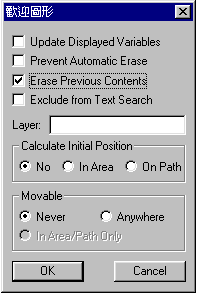
(3)勾選effect(效果)視窗之Erase previous contents(清除先前內容)
(4)按ok鈕確定。
(5)切換到流程線上,依上述步驟設定「歡迎圖形」之effect。
(1)切換到流程線上,快按「簡介」圖示,以進入展示視窗。
(2)點選「Modify」→「Icon」→「transition」,出現轉場設定視窗。
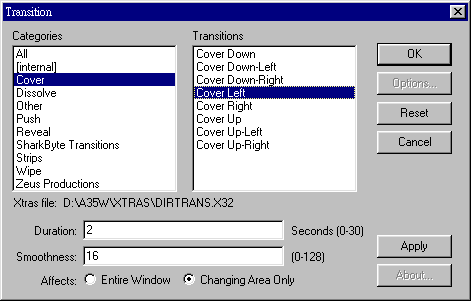
(3)選取轉場特效,按apply可以預視效果,確定後按OK
(4)同上述步驟設定「歡迎圖形」圖示,設定不同之轉場效果。
(1)選取「File」→「File setup」。
(2)修改右下角“Wait Button”方塊中的“Label”為「繼續」。
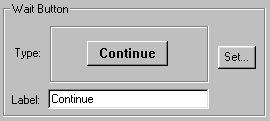
(3)按「ok」鈕。
(1)點選「File」→「save」,出現存檔視窗。
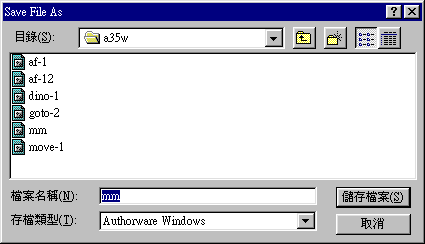
(2)選取存檔磁碟及目錄。
(3)輸入檔名(附檔名為APP)。
(4)按「儲存檔案」鈕。
(1)切換回流程線上,將聲音圖示 拖曳到流程線最上端(即插入於「簡介」圖示之上)
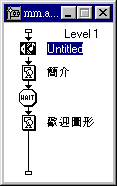
(2)修改聲音圖示之標題為「歡迎音效」
(3)在此圖示上快按二次,出現選取音效檔之交談窗,如下圖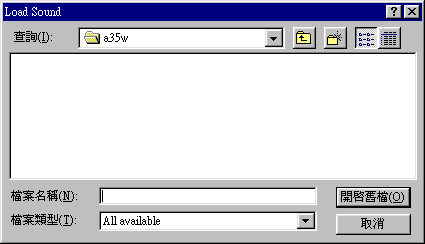
(4)選取音效檔所在之磁碟及切換目錄
(5)按「開啟舊檔」選取音效檔,出現音效設定視窗
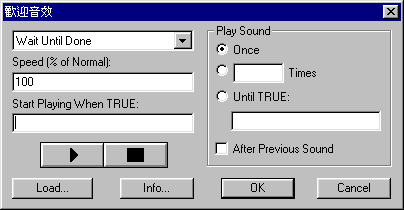
(6)按播放鈕可試聽音效是否滿意,若不滿意可按LOAD….鈕,重新選取音效檔,若是滿意時,直接按OK鈕
點選「歡迎音效」圖示,將「wait until done」(等待播放完才執行下一畫面)修改為「concurrent」(同步播放)。
(1)修改音效檔設定:
- 點選「歡迎音效」圖示
- 點選右方Play Sound方塊中的
Until True 鈕;因目前在concurrent(同步)的狀態下,故點選此鈕表示持續播放音效直到設定條件(下一步驟所要設定的條件)為真時。
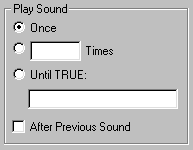
- 在until true之條件輸入盒中輸入條件:(先用滑鼠左鍵輕點此輸入盒,再輸入)
- X=1
Þ 代表意義:當x等於1時才停止播放
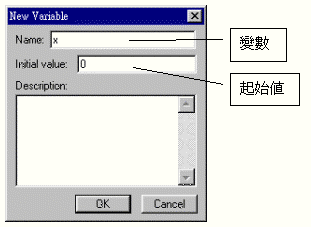
Þ x是一個新變數
- 因為x是一個新變數,此時會出現新變數視窗讓我們輸入新變數之起始值(initial
value),此時輸入0,如下所示。
(2)設定音效播放結束條件
- 切換回流程線上,拖曳計算圖示
 於最後,並命名為「結束音效」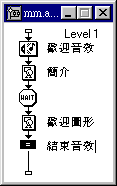
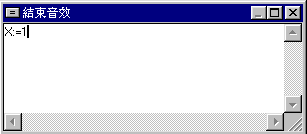
- 在「結束音效」圖示上快按滑鼠2次,出現計算視窗
- 在計算圖示視窗中中輸入運算式X:=1,如下所示
- 關閉此視窗,並按OK