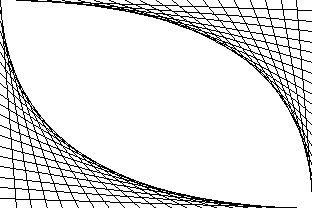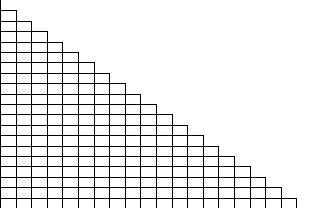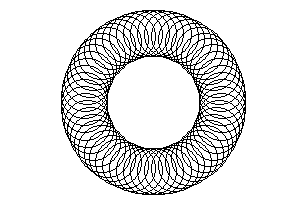
Windows本來就是圖文整合的環境,先前的幾章我們只談到文字的輸出和輸入。本章將介紹畫圖程序,告訴您如何在螢幕上畫出直線、方形、圓形等幾何圖形,以及如何遏這些圖形有不同的顏色和花紋等。當然也介紹簡單的圖形輸入;讓使用者用滑鼠畫出圖形。
Visual Basic的繪圖程序可以用在圖片方塊或表單上。至於我們可以畫的範圍有多大呢?從A點畫線到B點時,A、B的單位又是什麼?
繪圖的區域
開啟一個新的專案時,觀察空白表單的幾個屬性:
Width、Height、ScaleWidth和ScaleHeight。您會發現Width比ScaleWidth大一些,Height又比ScaleHeight大一些。Width就是表單的寬、Height就是表單的高,ScaleWidth則是表單內可以畫圖的寬度、ScaleHeight則是表單內可以畫圖的高度。如下圖的說明: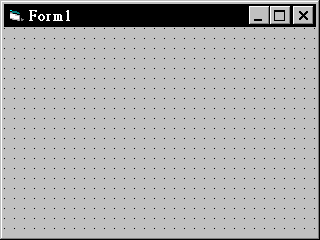
圖
10-1 表單的Width、Height、ScaleWidth、ScaleHeight屬性圖片方塊也有這四個屬性,
Height就是圖片方塊的高、Width就是圖片方塊的寬,把邊框的大小去掉後,內部可以畫圖區域的寬高就是ScaleWidth、ScaleHeight了。如果把圖片方塊的BorderStyle屬性改為0(沒有框線),ScaleWidth就和Width相同,ScaleHeight也會和Height相同。當表單的
BorderStyle屬性為0時,ScaleWidth和Width也會相同,ScaleHeight也會和Height相同,但是這時候的表單就沒有標題、功能表和邊框。不論您使用表單或圖片方塊繪圖,您可以畫圖之範圍的長寬就是
ScaleHeight和ScaleWidth之間。座標的單位
Visual Basic提供了7種繪圖座標單位,您可以更改ScaleMode屬性的值,改變座標的單位:
值 |
0 | 1 | 2 | 3 | 4 | 5 | 6 | 7 |
意義 |
使用者定義 | Twip | Point | Pixel (像素) |
字元 | 英吋 | 公厘 | 公分 |
Twip是內定的座標單位,Point是印表機印出時一個點的大小,Pixel則是圖檔中一個像點的大小。一個字元的水平大小是120 Twips,垂直大小是240 Twips,1英吋則有1440 Twips。1英吋相當2.54公分,所以1公分就相當於567 Twips。
1個像點(Pixel)並不是剛好多少個Twips,它會根據螢幕的解析度而改變,我們可以從Screen.TwipsPerPixelX得到1個像點的水平方向有幾個Twips,從Screen.TwipsPerPixelY得到1個像點的垂直方向有幾個Twips。
當您修改ScaleWidth或ScaleHeight的值時,座標單位就變成0(使用者定義)。
座標系統
Visual Basic的座標系統的左上角是(0,0),愈往右邊水平座標愈大,愈往下垂直座標愈大。(X,Y)表示水平座標是X,垂直座標是Y。
Pset
Pset程序可以畫出一個點,用法為Pset(x,y),Color,x、y是畫出點的座標,Color則是點的顏色,Color參數可以省略,當您省略Color時,將用ForeColor屬性所指定的顏色畫出。
用Pset畫出的點,就是一個像點,所以畫圖時最好將ScaleMode改為3。
底下的程式碼可以從(50,50)到(100,100)畫出一條線:
Private Sub Form_Paint()
Dim i As Integer
ScaleMode = 3
For i = 50 To 100
PSet (i, i)
Next i
End Sub
Line
程序Line程序的作用為畫出一條直線或方框。用Line(X1,Y1)-(X2,Y2),Color,就可以從(X1,Y1)這個座標點畫出一條直線到(X2,Y2)。Color參數是線條的顏色。
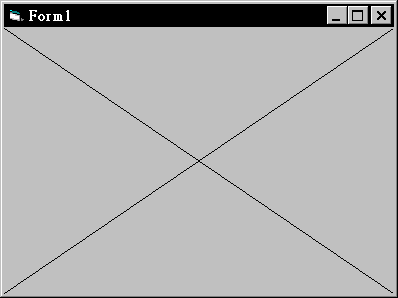
底下的程式碼將在表單上畫出大叉叉:
Private Sub Form_Paint()
Dim i As Integer
ScaleMode = 3
Line (0, 0)-(ScaleWidth - 1, ScaleHeight - 1)
Line (0, ScaleHeight - 1)-(ScaleWidth - 1, 0)
End Sub
執行結果如下:
圖
10-2 執行結果(Line1.Vbp)用
Line(X1,Y1)-(X2,Y2),Color,B,就可以用(X1,Y1)和(X2,Y2)為長方形的兩對角端點,畫出一個方框。例如要在表單的四周畫出一個方框就可以用:Line (0, 0)-(ScaleWidth - 1, ScaleHeight - 1), ,B
或是
Line (0, ScaleHeight - 1)-(ScaleWidth - 1, 0), ,B
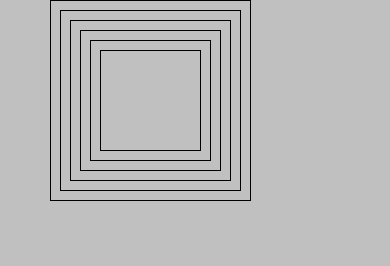
底下的程式碼以座標
(100,50)和(200,150)為兩對角,往外畫出6個正方形:Private Sub Form_Paint()
Dim i As Integer
ScaleMode = 3
For i = 0 To 5
Line (100 - i * 10, 50 - i * 10)-(200 + i * 10, 150 + i * 10), , B
Next i
End Sub
圖
10-3 執行結果(Line2.Vbp)用
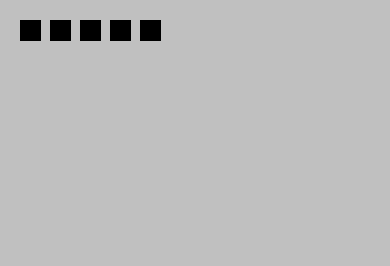
Line(X1,Y1)-(X2,Y2),Color,BF,就可以畫出實心的方框,方框內的顏色由Color參數控制,省略Color參數則由ForeColor屬性決定。底下的程式碼可以畫出
5個實心方框:Private Sub Form_Paint()
Dim i As Integer
ScaleMode = 3
For i = 0 To 4
Line (20 + i * 30, 20)-(40 + i * 30, 40), , BF
Next i
End Sub
圖
10-4執行結果(Line3.Vbp)Circle
程序Circle程序可以畫出橢圓形、圓形或弧線。用法為:Circle(X,Y),R,Color,Start,End,Aspect。參數說明如下:
底下的程式碼畫出5個同心圓:
Private Sub Form_Paint()
Dim i As Integer
ScaleMode = 3
For i = 50 To 90 Step 10
Circle (100, 100), i
Next i
End Sub
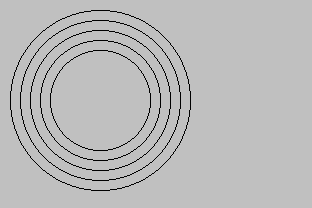
圖
10-5 執行結果(Circle1.Vbp)接下來用兩個範例說明
Aspect值的用法,第一個範例程式碼用Aspect>0的參數,畫出不同形狀的橢圓形(Circle2.Vbp):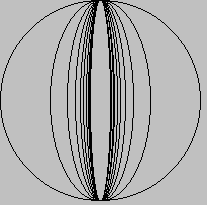
Dim i As Integer
ScaleMode = 3
For i = 1 To 10
Circle (100, 100), 100, , , , i
Next i
End Sub
第二個範例將
Aspect參數變成小於1,就會畫出如下的橢圓形(Circle3.Vbp):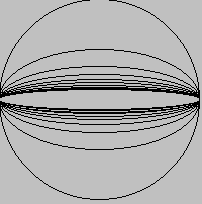
Dim i As Integer
ScaleMode = 3
For i = 1 To 10
Circle (100, 100), 100, , , , 1 / i
Next i
End Sub
底下的程式碼示範各種畫弧線的方式:
Private Sub Form_Paint()
Const PI = 3.141593
Dim i As Integer
ScaleMode = 3
?
Circle (20, 50), 20, , 0, PI / 2?
Circle (80, 50), 20, , 0, PI?
Circle (140, 50), 20, , PI, PI / 2?
Circle (200, 50), 20, , -2 * PI, -PI / 2?
Circle (20, 150), 20, , 0, -PI / 2‘
Circle (80, 150), 20, , 0, -PI’
Circle (140, 150), 20, , -PI, -PI / 2“
Circle (200, 150), 20, , -PI * 5 / 4, -PI * 3 / 4End Sub
結果如下圖:
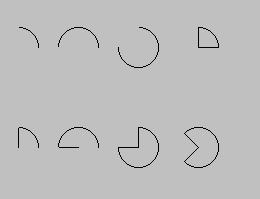
圖
10-6 執行結果(Circle4.Vbp)QBColor
函數前一節的繪圖程序,都沒有加上顏色。您可以像設定
ForeColor屬性時一樣使用&HFF0000這樣的顏色值,只是不表示每一種顏色的圖形都可以正確的畫出來。如果您的螢幕是全彩(True Color),那麼所有顏色都會顯示出來,如果您的螢幕是256色,那麼大多數的顏色都會變成灰色。如果您不是要很多的色彩,螢幕又只設定
256色,QBColor函數就是設定顏色的最佳選擇。QBcolor的用法是:QBColor(X),X可以從0~15,也就是可以顯示16種不同的色彩,其中QBColor(0)是黑色,QBColor(15)是白色。底下的程式碼可以畫出
6個實心方框,由於畫出的次序是由外往內畫的,而且圖形愈畫愈小,所以會產生一層一層的顏色:Private Sub Form_Paint()
Dim i As Integer
ScaleMode = 3
For i = 5 To 0 Step -1
Line (100 - i * 10, 50 - i * 10)-(150 + i * 10, 100 + i * 10), QBColor(i), BF
Next i
End Sub
執行結果如下:
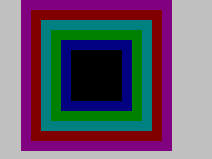
圖
10-7 執行結果(QBcolor1.Vbp)RGB
函數如果使用全彩就可以用
RGB函數設定出所有的顏色,RGB的用法為:RGB(Red,Green,Blue)。Red表示紅色,Green是綠色,Blue是藍色。每一種顏色的值是從0~255,0表示不含該種顏色,255則是該種顏色全部加入,所以RGB(0,0,0)就是黑色,RGB(255,255,255)就是白色。底下用
RGB函數和Line程序,將表單以漸層的顏色顯示:Private Sub Form_Paint()
Dim i As Integer
Dim bytColor As Byte
ScaleMode = 3
For i = 1 To ScaleHeight - 2 Step 3
bytColor = i * 255& \ ScaleHeight
Line (0, i - 2)-(ScaleWidth - 1, i + 2), RGB(0, 0, bytColor), BF
Next i
End Sub
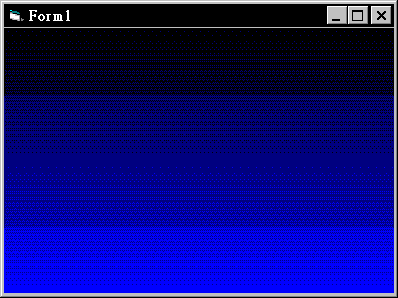
圖
10-8 執行結果(Rgb1.Vbp)DrawWidth
DrawWidth屬性可以取得或設定畫點的大小,底下的專案以三種不同大小的點在圖片方塊上畫出亂數點,表單設計如下:
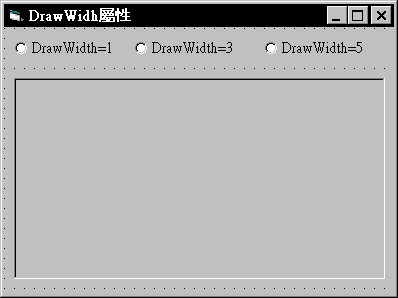
圖
10-9 表單設計(Width1.Vbp)屬性值設定如下:
Name |
Caption |
|
圖片方塊 PictureBox |
picDraw | |
選項鈕 OptionButton |
optWidth(0) | DrawWidth=1 |
選項鈕 OptionButton |
optWidth(1) | DrawWidth=3 |
選項鈕 OptionButton |
optWidth(2) | DrawWidth=5 |
畫出這些亂數點的程式碼如下:
Private Sub Form_Paint()
Dim i As Integer
picDraw.ScaleMode = 3
picDraw.Cls
For i = 1 To 100
picDraw.PSet (Rnd * picDraw.ScaleWidth, Rnd * picDraw.ScaleHeight), QBColor(Int(Rnd * 16))
Next i
End Sub
當使用者點選選項鈕時,就改變
picDraw的DrawWidth屬性,Refresh程序會使得Visual Basic更新畫面(就是去呼叫Form_Paint)。Private Sub optWidth_Click(Index As Integer)
picDraw.DrawWidth = Index * 2 + 1
Refresh
End Sub
執行結果如下:
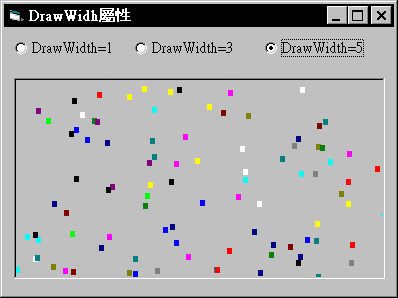

圖
10-10 執行結果 (Width1.Vbp)DrawMode
Visual Basic提供16種DrawMode,我們通常使用的DrawMode值為13,其意義為您指定的顏色為何,就直接用該顏色畫出。底下列出常用的DrawMode值和其意義:
DrawMode值 |
意義 |
6 |
不管您指定的顏色,直接將螢幕的顏色反向 |
7 |
將您指定的顏色以Xor方式和螢幕的顏色作用後畫出 |
10 |
將您指定的顏色反向後以Xor方式和螢幕的顏色作用後畫出 |
13 |
以您指定的顏色直接畫出 |
當
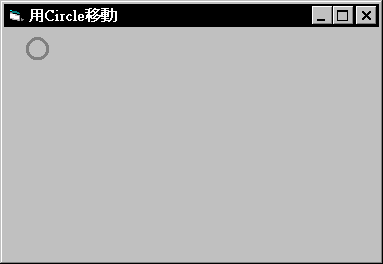
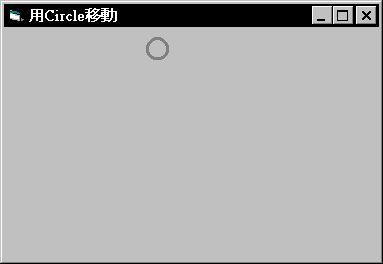
DrawMode值為6、7或10時,您在同一個位置畫兩次就會把原來的像點擦掉,這樣就可以形成動畫的效果。底下就以DrawMode值為10做示範,將表單的DrawMode設定為10,DrawWidth設定為3,ScaleMode設定為3,然後安排一個計時器,Name屬性為tmrAni,Interval屬性為200,再撰寫底下的程式碼:Private Sub tmrAni_Timer()
Static X As Integer
If X <> 0 Then Circle (X, 20), 5
X = X + 3
Circle (X, 20), 5
If X > ScaleWidth Then tmrAni.Enabled = False
End Sub
執行後您將可以看到一個圓圈由左而右緩緩移動。如下所示:
圖
10-11執行結果(Mode.Vbp)FillStyle
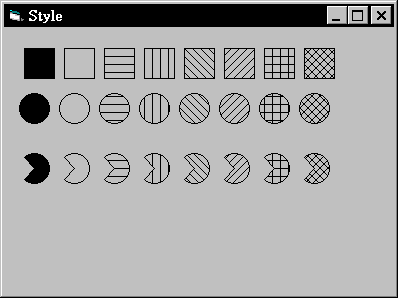
我們可以在
Line、Circle等程序畫出的圖形,指定圖形內部的花紋,花紋的形式由FillStyle屬性決定,花紋的顏色由FillColor屬性設定。FillStyle屬性從0到7,表示各種不同的花紋,FillStyle的內定值是1,也就是透明的,如果不是1時,您就可以畫出內部有花紋的方形或圓形了,底下的程式碼示範用FillStyle畫出的效果:Private Sub Form_Paint()
Const PI = 3.141593
Dim i As Integer
ScaleMode = 3
For i = 0 To 7
FillStyle = i
Line (20 + i * 40, 20)-(50 + i * 40, 50), , B
Circle (30 + i * 40, 80), 15
Circle (30 + i * 40, 140), 15, , -PI * 5 / 4, -PI * 3 / 4
Next i
End Sub
圖
10-12 執行結果 (Style.Vbp)Point
Point用來讀取座標點的顏色,使用方法:Point(X,Y),X,Y為讀取顏色點的座標,單位是ScaleMode所設定的。
CurrentX
、CurrentYCurrentX和CurrentY屬性表示目前座標的位置,當您使用Print、Line、Pset、Circle等程序後都會更改文字CurrentX和CurrentY屬性,我們也可以指定CurrentX和CurrentY屬性之後再用Print程序輸出到表單上您想要的地方。
AutoRedraw
各種畫圖程序所畫出來的圖形,被別的表單覆蓋時就會消失,如果您要保持畫出的圖形,就要將
AutoRedraw屬性設定為True。AutoRedraw是自動重畫的意思,當以畫圖程序畫出的畫面被破壞時,將AutoRedraw屬性設定為True,就會自動把被破壞的部份重新畫出,但是這會消耗掉許多的系統資源。Mouse
的三個事件當我們按下滑鼠鈕、移動、然後放開滑鼠鈕,就會產生
MouseDown、MouseMove、MouseUp三個事件。在表單上安排兩個標籤,分別設定
Name屬性為lblX、lblY,然後撰寫底下的程式碼:Private Sub Form_Load()
ScaleMode = 3
End Sub
Private Sub Form_MouseMove(Button As Integer, Shift As Integer, X As Single, Y As Single)
lblX.Caption = X
lblY.Caption = Y
End Sub
執行後,您移動滑鼠時,標籤上就會顯示滑鼠目前的位置。
如果您要在滑鼠按著時,就畫出點,就可以修改
MouseMove程序為:Private Sub Form_MouseMove(Button As Integer, Shift As Integer, X As Single, Y As Single)
If Button = 1 Then
PSet (X, Y)
End If
End Sub
如果可以把這些線條連線就是一個徒手畫的專案了,此時必須在滑鼠被按下時畫出第一點,然後從目前的座標位置畫線到滑鼠移動的位置,程式碼修改如下:
Private Sub Form_MouseDown(Button As Integer, Shift As Integer, X As Single, Y As Single)
If Button = 1 Then
PSet (X, Y)
End If
End Sub
Private Sub Form_MouseMove(Button As Integer, Shift As Integer, X As Single, Y As Single)
If Button = 1 Then
Line (CurrentX, CurrentY)-(X, Y)
End If
End Sub
當滑鼠按下左鍵時
Button=1,按下右鍵時Button=2,沒有任何按鍵時Button=0。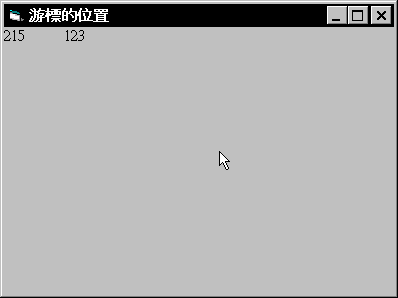
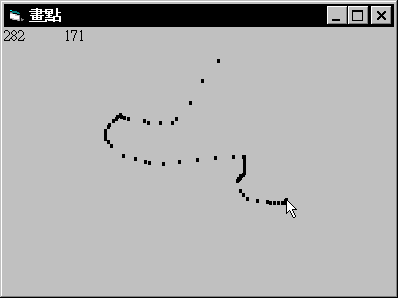
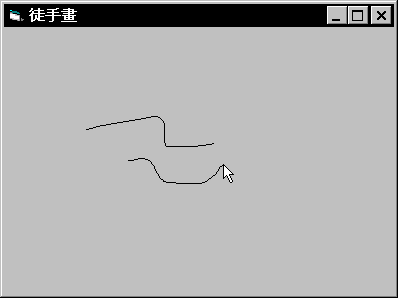
圖
10-13 執行結果(Mouse1.Vbp、Mouse2.Vbp、Mouse3.Vbp)上述的程式碼中,從
(CurrentX,CurrentY)開始畫線到(X,Y),也可以寫成Line –(X,Y)
畫出方框
我們只要有兩個對角的座標就可以畫出一個方框,互動式的繪圖中,如果用「讓使用者點第一個位置,然後點第二個位置,再畫出方框」的方式,使用者在操作起來就會非常的不便,因為也許我們已經打消以該點為對角座標畫出方框了,但是它卻無法知道,而當您再點下別的點時,它卻仍畫出方框,所以一般的軟體就以「點選一個對角、拖曳到另一個對角放開滑鼠後畫出方框」的方式,在操作的過程中可以不斷地看到方框的變化,這樣使用者操作起來就會覺得比較安心。
要使用這種不斷變化的方框,主要的構想就是把原來的方框擦掉,然後移動到新的位置,畫出新的方框。
DrawMode可以選擇6、7、10等值,這樣重複畫兩次時原先畫出的線條就會被擦掉。不過選擇7或10時,如果顏色和背景的作用正好和背景色相同時,就會看不見,所以最佳的選擇是6。底下就示範畫出方框的專案:開啟一個新專案,表單上不用放置任何控制項,把表單的
ScaleMode設定為3。首先在
MouseDown事件發生時,就把DrawMode變更為6,同時畫出最小的方框。當滑鼠移動時,就會把原來的方框擦掉,所以必須用模組層次變數記錄滑鼠的第一次點選位置,以及上一次移動的位置。我們用(X1,Y1)表示第一次點選的位置,(X2,Y2)表示上一次移動的位置。Dim X1 As Integer, Y1 As Integer ‘
第一次點選的位置Dim X2 As Integer, Y2 As Integer ‘
上一次點選的位置當滑鼠第一次按下時,該位置是「第一次點選的位置」也是「上一次點選的位置」,所以
(X1,Y1)和(X2,Y2)都要設定在滑鼠按下的位置,MouseDown事件的程式碼如下:Private Sub Form_MouseDown(Button As Integer, Shift As Integer, X As Single, Y As Single)
If Button = 1 Then
DrawMode = 6
Line (X, Y)-(X, Y), , B
X1 = X
X2 = X
Y1 = Y
Y2 = Y
End If
End Sub
當滑鼠移動時,我們先清除原來的方框
(只要再畫一次就可以了),然後把上一次的位置改成目前滑鼠的位置,再畫出新的方框就可以了。Private Sub Form_MouseMove(Button As Integer, Shift As Integer, X As Single, Y As Single)
If Button = 1 Then
Line (X1, Y1)-(X2, Y2), , B
X2 = X
Y2 = Y
Line (X1, Y1)-(X2, Y2), , B
End If
End Sub
當滑鼠按鈕被放開時,就可以先將原來的方框清除,然後再將
DrawMode改為13,用一般的方式畫出方框。Private Sub Form_MouseUp(Button As Integer, Shift As Integer, X As Single, Y As Single)
If Button = 1 Then
Line (X1, Y1)-(X2, Y2), , B
X2 = X
Y2 = Y
DrawMode = 13
Line (X1, Y1)-(X2, Y2), , B
End If
End Sub
執行結果如下:
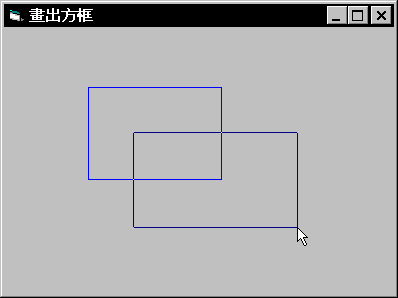
圖
10-14執行結果(Dline.Vbp)畫出橢圓形
我們可以用畫出方框的方式決定橢圓形的大小,也就是畫出內切於長方形的橢圓形。為了方便起見,我們先撰寫
Ellispe程序,讓Ellispe(X1,Y1,X2,Y2)可以畫出內切於點(X1,Y1)和(X2,Y2)所構成的方形的橢圓形,如下圖所示:圖
10-15 Ellispe(x1,y1,x2,y2)畫出的圖形由於對角點有兩種可能,所以我們讓
X1為較小值X2為較大值,Y1 為較小值Y2為較大值,這樣我們可以用(X2-X1)+1取得方形的寬,(Y2-Y1)+1取得方形的長,令RX= (X2-X1+1)/2,RY=(Y2-Y1+1)/2,於是圓心就是(X1+RX,Y1+RY),半徑就是RX和RY中較大者,至於縱橫比例就是RY/RX。於是寫成底下的程序:Private Sub Ellispe(ByVal x1 As Integer, ByVal y1 As Integer, ByVal x2 As Integer, ByVal y2 As Integer)
Dim t As Integer
Dim r As Single, rx As Single, ry As Single
If x1 > x2 Then
t = x1
x1 = x2
x2 = t
End If
If y1 > y2 Then
t = y1
y1 = y2
y2 = t
End If
rx = (x2 - x1 + 1) / 2
ry = (y2 - y1 + 1) / 2
If rx > ry Then r = rx Else r = ry
Circle (x1 + rx, y1 + ry), r, , , , ry / rx
End Sub
本程序一旦寫成,就可以模仿畫出方框時的方法畫出最原始的橢圓,在滑鼠第一次按下左鍵時記錄第一點和上一次位置,並設定
DrawMode=6:Private Sub Form_MouseDown(Button As Integer, Shift As Integer, X As Single, Y As Single)
If Button = 1 Then
DrawMode = 6
Ellispe X, Y, X, Y
x1 = X
x2 = X
y1 = Y
y2 = Y
End If
End Sub
至於
MouseMove事件和MouseUp事件只要將Line的部份修改成Ellispe就可以了:Private Sub Form_MouseMove(Button As Integer, Shift As Integer, X As Single, Y As Single)
If Button = 1 Then
Ellispe x1, y1, x2, y2
x2 = X
y2 = Y
Ellispe x1, y1, x2, y2
End If
End Sub
Private Sub Form_MouseUp(Button As Integer, Shift As Integer, X As Single, Y As Single)
If Button = 1 Then
Ellispe x1, y1, x2, y2
x2 = X
y2 = Y
DrawMode = 13
Ellispe x1, y1, x2, y2
End If
End Sub
執行結果如下:
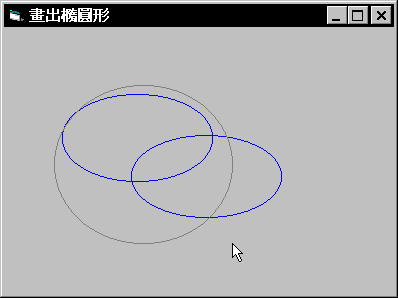
圖
10-15 執行結果(DCircle.Vbp)畫出
SIN的圖形專案目標:用電腦畫出
Y=SIN(X)的圖形表單設計:將表單的
ScaleMode設定為3,BackColor設定為白色。程式設計:
Private Sub Form_Paint()
Dim HLine As Single
Dim X As Single
?
HLine = ScaleHeight / 2?
Line (5, 5)-(5, ScaleHeight - 5)Line (5, HLine)-(ScaleWidth - 5, HLine)
?
For X = 0 To 12.56 Step 0.01Y = Sin(X)
?
PSet (5 + X * HLine / 4, 5 + HLine - Y * HLine / 2)Next X
End Sub
程式解說:
執行結果:
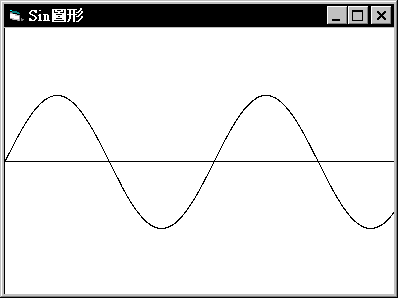
圖
10-16執行結果(Demo1.Vbp)用*號畫出圓形
專案目標:用*號在表單上畫出圓形。
表單設計:將表單的
ScaleMode設定為3,BackColor設定為白色。程式設計:
Private Sub Form_Paint()
Dim X As Integer
Dim Y As Integer
Dim R As Integer
Const PI = 3.14
?
X = ScaleWidth / 2Y = ScaleHeight / 2
?
If X > Y Then R = Y * 0.9 Else R = X * 0.9?
For i = 0 To PI * 2 Step 0.1?
CurrentX = X + Cos(i) * RCurrentY = Y - Sin(i) * R
Print "*";
Next i
End Sub
程式解說:
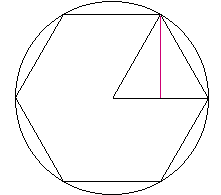
執行結果:
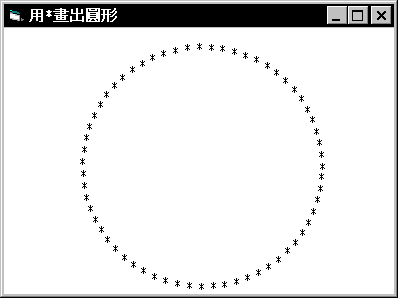
圖
10-17 執行結果(Demo2.Vbp)畫圖工具
專案目標:設計一個簡單的畫圖工具,可以讓使用者徒手畫、畫出直線、方框和橢圓形
表單設計:安排四個選項鈕,供使用者選擇畫圖的類型,一個圖片方塊供使用者畫圖。
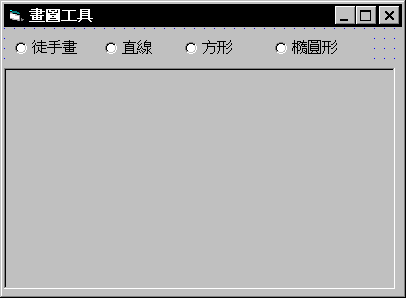
圖
10-18 表單設計(Demo3.Vbp)屬性設定:
Name |
Caption |
|
選項鈕 OptionButton |
optTool(0) | 徒手畫 |
選項鈕 OptionButton |
optTool(1) | 直線 |
選項鈕 OptionButton |
optTool(2) | 方形 |
選項鈕 OptionButton |
optTool(3) | 橢圓形 |
圖片方塊 PictureBox |
picDraw |
程式設計:
?
Dim x1 As Integer, y1 As Integer
Dim x2 As Integer, y2 As Integer
Dim Tool As Integer
?
Private Sub Ellispe(ByVal x1 As Integer, ByVal y1 As Integer, ByVal x2 As Integer, ByVal y2 As Integer)
Dim t As Integer
Dim r As Single, rx As Single, ry As Single
If x1 > x2 Then
t = x1
x1 = x2
x2 = t
End If
If y1 > y2 Then
t = y1
y1 = y2
y2 = t
End If
rx = (x2 - x1 + 1) / 2
ry = (y2 - y1 + 1) / 2
If rx > ry Then r = rx Else r = ry
picDraw.Circle (x1 + rx, y1 + ry), r, , , , ry / rx
End Sub
?
Private Sub Draw(ByVal x1 As Integer, ByVal y1 As Integer, ByVal x2 As Integer, ByVal y2 As Integer)
Select Case Tool
Case 1
picDraw.Line (x1, y1)-(x2, y2)
Case 2
picDraw.Line (x1, y1)-(x2, y2), , B
Case 3
Ellispe x1, y1, x2, y2
End Select
End Sub
?
Private Sub optTool_Click(Index As Integer)
Tool = Index
End Sub
?
Private Sub picDraw_MouseDown(Button As Integer, Shift As Integer, X As Single, Y As Single)
If Button = 1 Then
If Tool <> 0 Then
picDraw.DrawMode = 6
Draw X, Y, X, Y
x1 = X
x2 = X
y1 = Y
y2 = Y
Else
picDraw.PSet (X, Y)
End If
End If
End Sub
‘
Private Sub picDraw_MouseMove(Button As Integer, Shift As Integer, X As Single, Y As Single)
If Button = 1 Then
If Tool <> 0 Then
Draw x1, y1, x2, y2
x2 = X
y2 = Y
Draw x1, y1, x2, y2
Else
picDraw.Line -(X, Y)
End If
End If
End Sub
’
Private Sub picDraw_MouseUp(Button As Integer, Shift As Integer, X As Single, Y As Single)
If Button = 1 Then
If Tool <> 0 Then
Draw x1, y1, x2, y2
x2 = X
y2 = Y
picDraw.DrawMode = 13
Draw x1, y1, x2, y2
End If
End If
End Sub
程式解說:
執行結果:
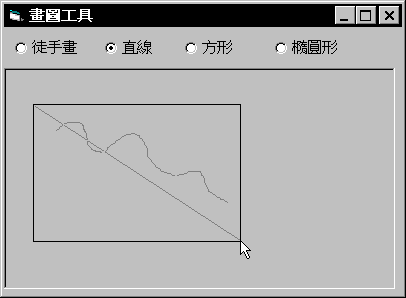
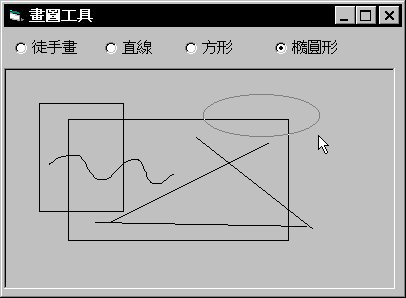
圖
10-19 執行結果(Demo3.Vbp)統計圖表
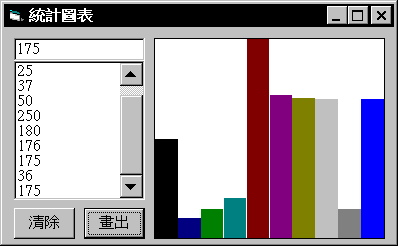
專案目標:讓使用者輸入若干數字資料,然後將這些資料畫成長條圖。
表單設計:安排兩個命令鈕,供使用者點選,進行繪圖或清除的工作。安排一個下拉式清單方塊,讓使用者輸入資料。安排一個圖片方塊輸出長條圖。
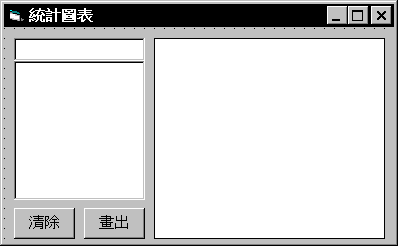
圖
10-20 表單設計(Demo4.Vbp)屬性設定:
Name |
Caption |
Style |
|
命令鈕 CommandButton |
cmdClear | 清除 | |
命令鈕 CommandButton |
cmdDraw | 畫出 | |
下拉式清單方塊 ComboBox |
cboData | 1 | |
圖片方塊 PictureBox |
picDraw |
程式設計:
?
Private Sub cboData_KeyPress(KeyAscii As Integer)
If KeyAscii = 13 Then
cboData.AddItem cboData.Text
cboData.SelStart = 0
cboData.SelLength = Len(cboData.Text)
End If
End Sub
?
Private Sub cmdClear_Click()
cboData.Clear
End Sub
Private Sub cmdDraw_Click()
Dim Max As Integer
Dim LineWidth As Single, LineHeight As Single
?
picDraw.Cls?
LineWidth = picDraw.ScaleWidth / cboData.ListCount?
Max = 0For i = 0 To cboData.ListCount - 1
If Val(cboData.List(i)) > Max Then Max = Val(cboData.List(i))
Next
‘
LineHeight = picDraw.ScaleHeight / MaxFor i = 0 To cboData.ListCount - 1
’
picDraw.Line (i * LineWidth, picDraw.ScaleHeight - LineHeight * Val(cboData.List(i)))- _((i + 1) * LineWidth - 10, picDraw.ScaleHeight), QBColor(i Mod 15), BF
Next
End Sub
程式解說:
執行結果:
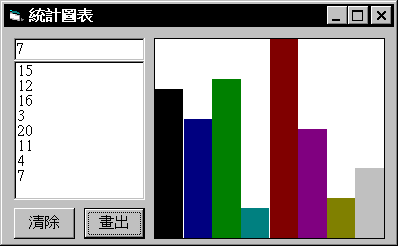
圖
10-21 執行結果 (Demo4.Vbp)習題